Manuál k programu
ÚSCHOVNA PNEUMATIK
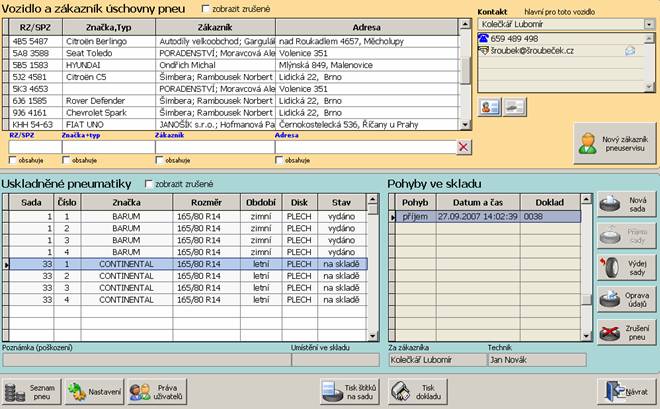
V modulu naleznete tyto funkce:
- evidence zákazníků a vozidel pneuservisu s možností třídění a rychlého vyhledání konkrétního vozidla nebo zákazníka
- provázanost s databází zákazníků a vozidel evidovaných v rámci celého systému Caris
- možnost zaslání e-mailu nebo SMS zprávy zákazníkovi přímo z programu (odesílání SMS je zvlášť zpoplatněno)
- jednoduchý a efektivní postup při provádění skladových operací (příjem pneu do úschovy, výdej uschovaných pneu, oprava údajů o pneu apod.)
- evidence údaje o umístění pneu ve skladu
- automatický tisk dokladu o příjmu pneu do úschovy, dokladu o výdeji uschovaných pneu, možnost dodatečného tisku těchto dokladů
- tisk popisných štítků na jednotlivé pneu
- možnost vyřazení pneu z evidence
- evidence každého skladového pohybu – eviduje se datum a přesný čas, druh pohybu, jméno uživatele, který pohyb provedl a jméno osoby zastupující zákazníka
- výběry z evidence uskladněných i vydaných pneu podle různých kritérií, tisk seznamu vybraných pneu, lze využít např. pro inventuru okamžitého stavu skladu pneu, apod.
OBSAH
4. Příjem pneumatik do úschovy
6. Oprava údajů v uložených pneumatikách
8. Obnovení zrušené pneumatiky
1. Spuštění programu
1.1. Na
ploše Windows najdeme ikonu  .
Klepnutím na tuto ikonu se otevře Zavaděč aplikací.
.
Klepnutím na tuto ikonu se otevře Zavaděč aplikací.
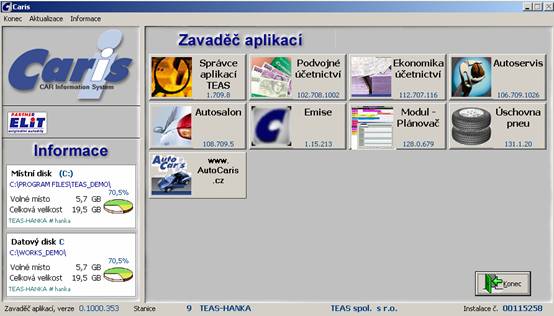
1.1.1. Program
spustíme klepnutím na tlačítko  .
.
1.1.2. Pro přihlášení do programu zadáme přidělené uživatelské jméno a uživatelské heslo. Máme-li demoverzi, jako uživatelské jméno zadáme DEMO a heslo ponecháme prázdné.
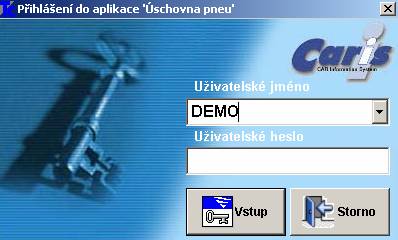
1.1.1. Tlačítkem
 , se program se otevře v hlavním okně „Úschovny pneumatik“ (viz.titulní strana).
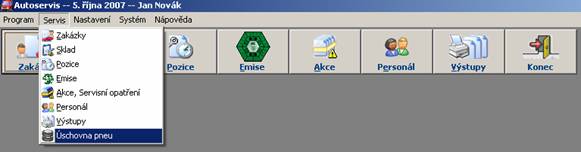
1.2. Spustit program „Úschovna pneumatik“ můžeme i přímo z programu „AutoServis“:
1.3. Další
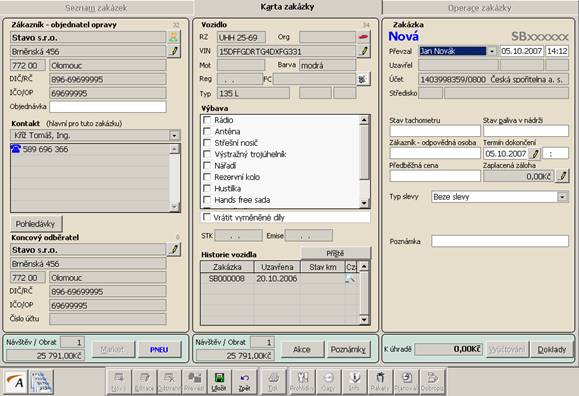
možností vstupu do Úschovny pneu z programu AutoServis je klepnout na tlačítko  přímo na kartě
zakázky. Modré prosvícení tohoto tlačítka znamená, že vozidlo, na které je
zakázka vypsaná, má v úschovně pneu uloženy pneumatiky (identifikuje se
podle RZ/SPZ). Vstoupíme-li do programu Úschovna pneu přímo z karty
zakázky, automaticky se zde vyhledá sada (resp. sady) pneu náležící tomuto
vozidlu.
přímo na kartě
zakázky. Modré prosvícení tohoto tlačítka znamená, že vozidlo, na které je
zakázka vypsaná, má v úschovně pneu uloženy pneumatiky (identifikuje se
podle RZ/SPZ). Vstoupíme-li do programu Úschovna pneu přímo z karty
zakázky, automaticky se zde vyhledá sada (resp. sady) pneu náležící tomuto
vozidlu.
2. Nastavení systému
Program ÚSCHOVNA PNEUMATIK je nejdříve nutno nastavit. Po spuštění programu se nám otevře základní obrazovka "Sklad pneu"(viz titulní strana).
V levém spodním rohu nalezneme tlačítko  a
a  .
.
2.1. Tlačítko
. Nejdříve nastavíme uživatelská práva. Začínáme těmi
administrátorskými a poctivě si pročteme a nastavíme každého uživatele tohoto
programu. Vyvarujeme se tím spoustě dalších problémů s funkčností programu
u jednotlivých uživatelů.
2.1.1. V levé
části je seznam uživatelů a v pravé další informace o nich. Tlačítkem 
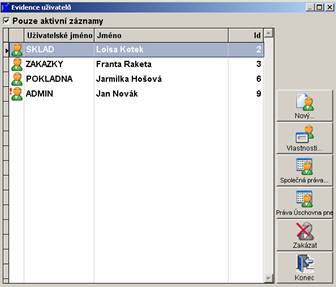
se nám otevře karta uživatele.
Zadáme údaje o uživateli. Můžeme mu nastavit vstupní heslo do programu.
Administrátor znamená, že má práva na vše. Ostatním uživatelům na pravé straně
najdeme Úschovnu pneu a zašktávací políčko označíme. Konec zadávání karty
uživatele potvrdíme tlačítkem  .
.
2.1.2. Jestliže
je Úschovna pneumatik dalším modulem k AutoServisu, máme některé uživatele
zaevidovány. Stačí na již evidovaného uživatele kliknout, tím označíme řádek a
přejdeme na tlačítko  . Otevře se nám vyplněná karta uživatele. Na pravé straně
najdeme zaškrtávací tlačítko Úschovna pneu, označíme a potvrdíme tlačítkem .
. Otevře se nám vyplněná karta uživatele. Na pravé straně
najdeme zaškrtávací tlačítko Úschovna pneu, označíme a potvrdíme tlačítkem .
2.1.3. Přejdeme
na tlačítko  práva úschovna pneu a
projdeme si všechna zaškrtávací
práva úschovna pneu a
projdeme si všechna zaškrtávací
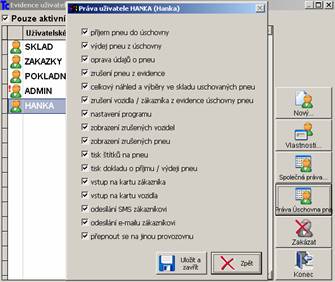
políčka. Nastavíme každého
uživatele dle potřeby. Tlačítkem  potvrdíme.
2.1.4. Kliknutím
na tlačítko  uživatele vyřadíme
označený řádek uživatele z evidence uživatelů. Na vyřazené uživatele se
můžeme podívat odznačením zaškrtávacího políčka vlevo nahoře „pouze aktivní
záznamy“.
uživatele vyřadíme
označený řádek uživatele z evidence uživatelů. Na vyřazené uživatele se
můžeme podívat odznačením zaškrtávacího políčka vlevo nahoře „pouze aktivní
záznamy“.
2.1.5. Tlačítkem
 se vrátíme zpět do
hlavního okna.
se vrátíme zpět do
hlavního okna.
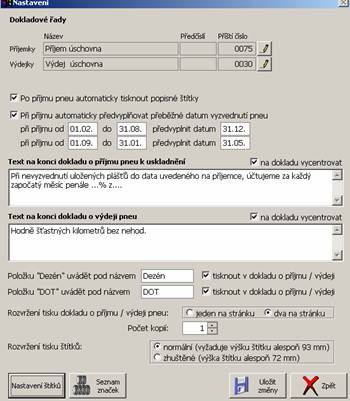
2.2. Tlačítko
 . Zadáváme číselnou řadu pro příjem pneumatik na sklad a
další řadu výdej pneumatik ze skladu.
. Zadáváme číselnou řadu pro příjem pneumatik na sklad a
další řadu výdej pneumatik ze skladu.
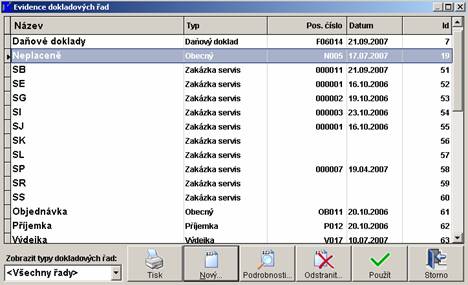
2.2.1. Klepnutím
na tlačítko  vstoupíme na seznam
existujících dokladových řad. Najdeme-li tu správnou dokladovou řadu, označíme
ji kliknutím na příslušný řádek a potvrdíme tlačítkem
vstoupíme na seznam
existujících dokladových řad. Najdeme-li tu správnou dokladovou řadu, označíme
ji kliknutím na příslušný řádek a potvrdíme tlačítkem  .
.
2.2.2. Nenachází-li se v poskytnutém výběru požadovaná dokladová řada, založíme novou.
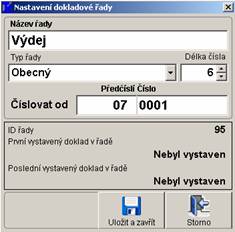
2.3. Nastavení
nové číselné řady dokladu: klepneme na tlačítko  , zadáme název a typ řady, délku čísla. Můžete zvolit, zda má
mít číslo předčíslí (např. rok). Tlačítkem
, zadáme název a typ řady, délku čísla. Můžete zvolit, zda má
mít číslo předčíslí (např. rok). Tlačítkem  potvrdíme.
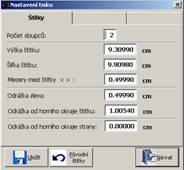
2.4. Pod
tlačítkem  si volíme rozměry
popisných štítků (pokud je používáte na nalepení na pneumatiky, či označení
v regálu). Po nastavení potvrdíme tlačítkem
si volíme rozměry
popisných štítků (pokud je používáte na nalepení na pneumatiky, či označení
v regálu). Po nastavení potvrdíme tlačítkem  .
.
2.5. Pod
tlačítkem  máme možnost upravit
seznam všech značek pneumatik použitých v programu.
máme možnost upravit
seznam všech značek pneumatik použitých v programu.
2.5.1. Vložení
nové značky: klepněte na tlačítko  , tím se do seznamu přidá nový řádek. Na klávesnici začněte
psát název přidávané značky. Ten se automaticky vepíše do nově přidaného řádku,
který se abecedně zatřídí mezi ostatní.
, tím se do seznamu přidá nový řádek. Na klávesnici začněte
psát název přidávané značky. Ten se automaticky vepíše do nově přidaného řádku,
který se abecedně zatřídí mezi ostatní.
2.5.2. Oprava názvu existující značky: klepněte na řádek se značkou, jejíž název chcete upravit. Do řádku vepište požadovaný název.
2.5.3. Zrušení
existující značky: klepněte na řádek se značkou, kterou chcete zrušit. Klepněte
na tlačítko  .
.
2.5.4. Máte-li
v seznamu značek pneu provedeny všechny požadované změny, klepnutím na tlačítko
 formulář opustíte.
2.6. Máme možnost nastavení zhuštěného formátu tisku štítků na pneu. Normální formát vyžaduje výšku štítku nejméně 93 mm, zhuštěný 72 mm.
2.7. Celé nastavení potvrdíme tlačítkem  a vrátíme se zpět do hlavního okna.
3. Zákazníci
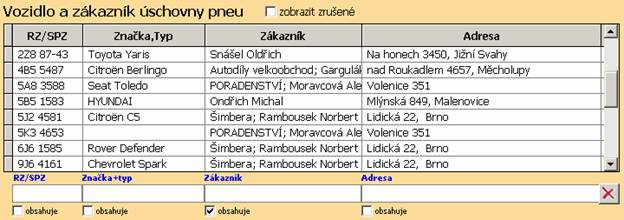
3.1. Nejčastější
a nejrychlejší vyhledání zákazníka se provádí pomocí vyhledávacího filtru pod
oknem seznamu zákazníků. Zaškrtávací políčko  nalezne všechny
záznamy, které obsahují zadané znaky. Není-li políčko zaškrtnuto, program
vyhledává první znaky v řádku, jak jsou zapsány. (Podle SPZ se zákazník
vyhledává nejčastěji). Tlačítkem
nalezne všechny
záznamy, které obsahují zadané znaky. Není-li políčko zaškrtnuto, program
vyhledává první znaky v řádku, jak jsou zapsány. (Podle SPZ se zákazník
vyhledává nejčastěji). Tlačítkem  filtr zrušíme.
3.2. Nepoužíváme-li mimo Úschovny pneu žádné jiné aplikace systému Caris, přeskočíme bod 3.2.
3.2.1. Jestliže
jsme hledali zákazníka v seznamu Úschovny pneu a nenašli, po kliknutí na
tlačítko  se otevře okno "Evidence
zákazníků". Zde se nám seznam plní i z ostatních programů systému
Caris, pro které je společný. (Např. hledali jsme zákazníka se jménem Novák.
V evidenci úschovny není, otevřením okna evidence zákazníků Carisu program
vyhledá prvního Nováka nebo jméno nejbližší). Vyhledávací filtr je obdobný.
se otevře okno "Evidence
zákazníků". Zde se nám seznam plní i z ostatních programů systému
Caris, pro které je společný. (Např. hledali jsme zákazníka se jménem Novák.
V evidenci úschovny není, otevřením okna evidence zákazníků Carisu program
vyhledá prvního Nováka nebo jméno nejbližší). Vyhledávací filtr je obdobný.
Pod tlačítkem  se nám otevře roletka
 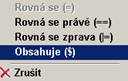 s výběrem možností, podle kterých lze
zákazníka vyhledávat. Je-li zákazník vyhledán a označen, klepnutím na
příslušný řádek potvrdíme výběr tlačítkem
s výběrem možností, podle kterých lze
zákazníka vyhledávat. Je-li zákazník vyhledán a označen, klepnutím na
příslušný řádek potvrdíme výběr tlačítkem  .
.
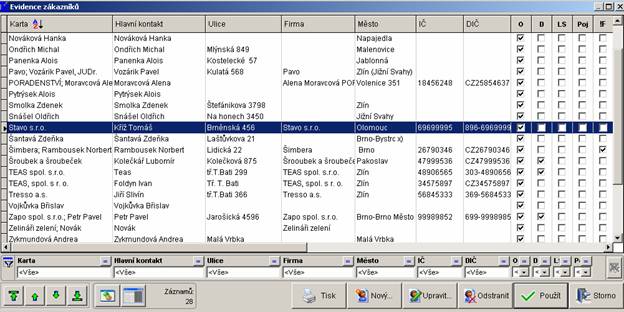
3.3. Zadání nového zákazníka:
klepnutím na tlačítko vstoupíme do okna "Evidence zákazníků".
Tlačítkem  si otevřeme okno "Karta zákazníka".
3.3.1. První si musíme zvolit (vlevo nahoře) právní formu zákazníka, a to rozkliknutím příslušné roletky a klepnutím na správnou volbu.
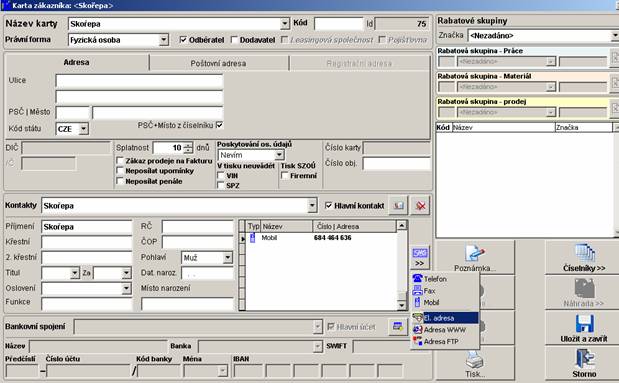
3.3.2. Jako další povinný údaj (bez kterého nás program nepustí dál), je u všech právních forem zapsání příjmení (u firem se jedná o příjmení kontaktní osoby). Ostatní údaje se vyplňují podle zvyklostí uživatele programu. Čím víc údajů (adresa, firma, IČO…) a kontaktů (telefon, email…) si k zákazníkovi zapíšete, tím lépe pro váš pozdější případný kontakt.
3.3.3.
U každého zákazníka můžete mít evidováno více kontaktů  .
.
Tlačítko  vám umožní založit
nové jméno i všechny další údaje. (Např. s vozem přijede manželka nebo
zaměstnanec - možnost kontaktu přímo na tohoto člověka atd.).
vám umožní založit
nové jméno i všechny další údaje. (Např. s vozem přijede manželka nebo
zaměstnanec - možnost kontaktu přímo na tohoto člověka atd.).
Tento jiný kontakt pak můžete vybrat
v hlavním okně  rozkliknutím hlavního
kontaktu (pokud je další kontakt uveden na kartě zákazníka).
rozkliknutím hlavního
kontaktu (pokud je další kontakt uveden na kartě zákazníka).
3.3.4.
Po vyplnění kartu uložíme tlačítkem  . Zákazník je
označen, výběr potvrdíme tlačítkem .
. Zákazník je
označen, výběr potvrdíme tlačítkem .
3.4.
Může se nám stát (z různých důvodů), že zákazníka
s vozidlem omylem zadáme 2x. Označíme si řádek se zákazníkem, kterého
chceme zrušit a tlačítkem  provedeme vymazání.
Pokračujeme v tabulce tlačítkem
provedeme vymazání.
Pokračujeme v tabulce tlačítkem  .
.
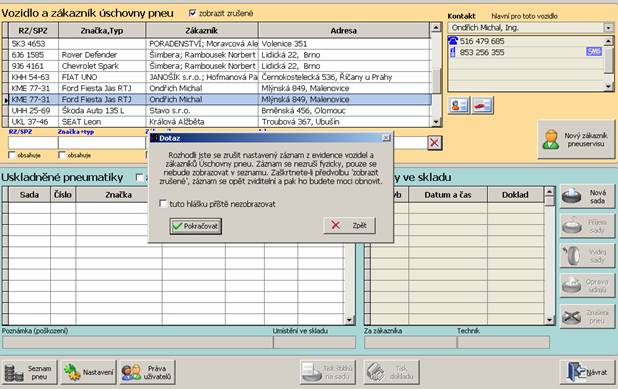
3.5.
Volba  nám zviditelní zrušený
řádek. Označením tohoto zrušeného řádku.
nám zviditelní zrušený
řádek. Označením tohoto zrušeného řádku.
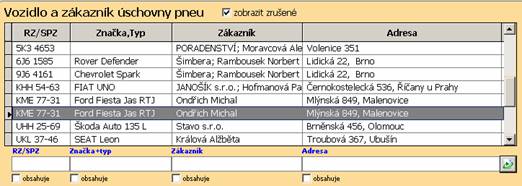
a kliknutím na tlačítko  vrátíme záznam zpět do
seznamu aktivních zákazníků a vozidel.
vrátíme záznam zpět do
seznamu aktivních zákazníků a vozidel.
4. Příjem pneumatik do úschovy
4.1. Máme
zákazníka nalezeného v hlavním okně
"Sklad pneu".
Byl–li zákazník v minulosti našim
klientem a nezakládali jsme jej nově, máme v databázi již nějaké
sady pneumatik zaevidovány .
Zkontrolujeme, zda sadu pneumatik, kterou zákazník chce uschovat, již evidovánu
nemáme. Pokud ano, klepnutím na jednu z pneumatik tuto sadu označíme.
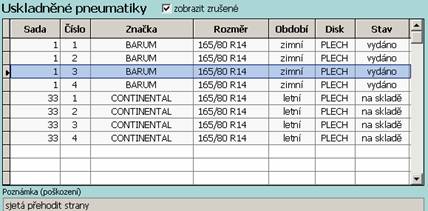
Tlačítkem  otevřeme okno
s již předvyplněnými pneumatikami. Zkontrolujeme a opravíme údaje.
Vyplníme políčko umístění ve sladu (toto umístění se tiskne ve všech
dokumentech). Potvrdíme tlačítkem
otevřeme okno
s již předvyplněnými pneumatikami. Zkontrolujeme a opravíme údaje.
Vyplníme políčko umístění ve sladu (toto umístění se tiskne ve všech
dokumentech). Potvrdíme tlačítkem  , otevře se okno pro tisk dokladu (tisk viz bod 9.) a
nechceme-li tisknout doklad, tlačítkem
, otevře se okno pro tisk dokladu (tisk viz bod 9.) a
nechceme-li tisknout doklad, tlačítkem  tisku ukončíme příjem.
Program se otevře zpět v hlavním okně.
tisku ukončíme příjem.
Program se otevře zpět v hlavním okně.
4.1.1. Možnost vyprázdnit rozbalovací seznam rozměru ráfku a rozměru pneu. Tato funkce je pro uložení samostatných ráfků. Provádí se klikem pravého tlačítka myši na příslušné políčko.
4.2. Nově
přijímaná sada. Nebyla-li sada v minulosti uložena, tlačítko  nám otevře okno
"Skladová operace".
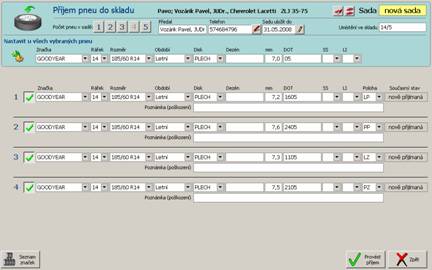
4.2.1. V horní
části  máme možnost ještě doplnit, opravit, vybrat (po klepnutí
na tužku) údaje o kontaktní osobě (viz bod 4.2.2.), se kterou budete
komunikovat v souvislosti s touto sadou pneumatik a která bude
uvedena v protokolu o příjmu (resp. výdeji) pneu. V případě potřeby
můžeme opravit údaje o vozidle, případně přijímanou sadu převést na jiné
vozidlo tohoto zákazníka
máme možnost ještě doplnit, opravit, vybrat (po klepnutí
na tužku) údaje o kontaktní osobě (viz bod 4.2.2.), se kterou budete
komunikovat v souvislosti s touto sadou pneumatik a která bude
uvedena v protokolu o příjmu (resp. výdeji) pneu. V případě potřeby
můžeme opravit údaje o vozidle, případně přijímanou sadu převést na jiné
vozidlo tohoto zákazníka  (viz. bod 10). Tyto
údaje se tisknou na předávacím protokolu.
(viz. bod 10). Tyto
údaje se tisknou na předávacím protokolu.
4.2.2. Výběr
kontaktní osoby pro tuto sadu pneu provedeme pomocí kolonek „Předal“ a
„Telefon“ v horní části formuláře.  . Do kolonek lze uvedené údaje vepsat přímo, což je
rychlejší, lépe je však využívat společnou evidenci zákazníků systému Caris.
Pokud kontakty zadáme do ní, můžeme je v budoucnu kdykoli využít nejen v
Úschovně pneu, ale v kterémkoli jiném programu v rámci Carisu.
Klepnutím na tlačítko s tužkou za kolonkou „Telefon“ se zobrazí seznam všech
kontaktů na příslušného zákazníka:
. Do kolonek lze uvedené údaje vepsat přímo, což je
rychlejší, lépe je však využívat společnou evidenci zákazníků systému Caris.
Pokud kontakty zadáme do ní, můžeme je v budoucnu kdykoli využít nejen v
Úschovně pneu, ale v kterémkoli jiném programu v rámci Carisu.
Klepnutím na tlačítko s tužkou za kolonkou „Telefon“ se zobrazí seznam všech
kontaktů na příslušného zákazníka:
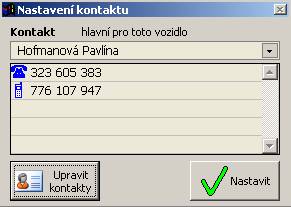
4.2.3. V
rozbalovacím seznamu „Kontakt“ vybereme požadovanou kontaktní osobu. Pokud není
zavedena, klepnutím na tlačítko  vstoupíme na kartu
zákazníka a postupujeme podle (bodu 3.3.3.). V rámci vybrané kontaktní
osoby zvolíme (klepnutím) požadované spojení (tj. konkrétní telefonní číslo).
Tlačítkem
vstoupíme na kartu
zákazníka a postupujeme podle (bodu 3.3.3.). V rámci vybrané kontaktní
osoby zvolíme (klepnutím) požadované spojení (tj. konkrétní telefonní číslo).
Tlačítkem  výběr kontaktní osoby
a spojení potvrdíme a vrátíme se zpět do formuláře „Příjem pneu do skladu“.
výběr kontaktní osoby
a spojení potvrdíme a vrátíme se zpět do formuláře „Příjem pneu do skladu“.
4.3. Klikneme
 na příslušný počet
pneumatik, které chce zákazník uložit.
na příslušný počet
pneumatik, které chce zákazník uložit.

Hodnoty, které vyplníme v tomto řádku, se automaticky vyplňují ve všech řádcích ukládaných pneumatik. Slouží nám k urychlení práce se zadáváním.
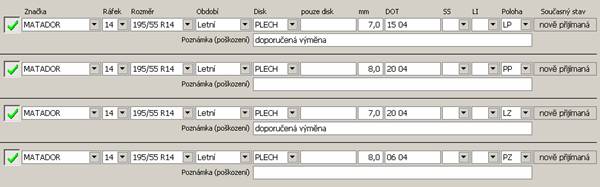
Údaje u
jednotlivých pneu již jen doplníme, opravíme nevyhovující a případně dopíšeme
text do poznámky pod řádkem, která se tiskne do předávacího protokolu.
Potvrdíme tlačítkem  , otevře se okno pro tisk dokladu (tisk viz bod 9.) a
nechceme-li tisknout doklad, tlačítkem
, otevře se okno pro tisk dokladu (tisk viz bod 9.) a
nechceme-li tisknout doklad, tlačítkem  tisku ukončíme příjem
pneumatik. Program se otevře zpět v hlavním okně.
tisku ukončíme příjem
pneumatik. Program se otevře zpět v hlavním okně.
5. Výdej pneumatik z úschovy
5.1. V hlavním okně vyhledáme zákazníka. Kliknutím na jeho řádek označím zákazníka, zobrazí se nám všechny jeho pneumatiky.
5.2. V okně uskladněných pneumatik nejdeme sadu k výdeji, klepnutím na jednu z pneumatik tuto sadu označíme. Sady jsou číslované.
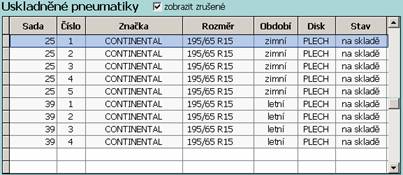
5.3. Tlačítkem  otevřeme okno
s již předvyplněnými pneumatikami. Zkontrolujeme údaje.
otevřeme okno
s již předvyplněnými pneumatikami. Zkontrolujeme údaje.
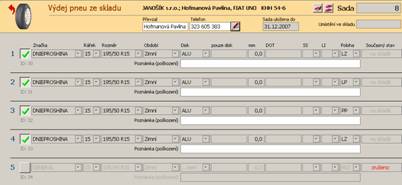
5.4. Nechceme-li vydat všechny pneumatiky (např. z důvodu rušení pneumatiky, delšího uložení apod.), stačí klepnutím na zelenou faječku odznačit tento řádek ve výdeji. Pneumatika nám zůstává dál na skladě.
5.5. V horní
části  máme možnost ještě doplnit, opravit, vybrat (po klepnutí
na tužku) údaje o kontaktní osobě (viz bod 4.2.2.), nebo
máme možnost ještě doplnit, opravit, vybrat (po klepnutí
na tužku) údaje o kontaktní osobě (viz bod 4.2.2.), nebo  o vozidle (viz. bod
10.). Všechny tyto údaje se tisknou na
předávacím protokolu.
o vozidle (viz. bod
10.). Všechny tyto údaje se tisknou na
předávacím protokolu.
5.6. Potvrdíme
tlačítkem  , otevře se okno pro tisk dokladu (tisk viz bod 9.) a
nechceme-li tisknout doklad, tlačítkem tisku ukončíme výdej
pneumatik. Program se otevře zpět v hlavním okně.
, otevře se okno pro tisk dokladu (tisk viz bod 9.) a
nechceme-li tisknout doklad, tlačítkem tisku ukončíme výdej
pneumatik. Program se otevře zpět v hlavním okně.
6. Oprava údajů v uložených pneumatikách
6.1. V hlavním okně vyhledáme zákazníka, u kterého chceme provést změny. Označením zákazníka,se nám zobrazí všechny jeho pneumatiky.
6.2. V okně uskladněných pneumatik najdeme sadu, ve které chceme provést opravu. Klepnutím na jednu z pneumatik tuto sadu označíme. Sady jsou očíslované.
6.3. Tlačítkem  otevřeme okno
s již předvyplněnými pneumatikami. Zkontrolujeme a opravíme údaje.
Opravovat můžeme vše, jako např. při přijmu nebo výdeji pneumatik.
otevřeme okno
s již předvyplněnými pneumatikami. Zkontrolujeme a opravíme údaje.
Opravovat můžeme vše, jako např. při přijmu nebo výdeji pneumatik.
6.4. Možnost vyprázdnit rozbalovací seznam rozměru ráfku a rozměru pneu. Tato funkce je pro uložení samostatných ráfků. Provádí se klikem pravého tlačítka myši na příslušné políčko.
6.5. Všechny
změny nakonec potvrdíme tlačítkem  .
.
7. Zrušení pneumatik
7.1. Potřebujeme pneumatiku zrušit, vyřadit z evidence (např. z důvodu poškození). V hlavním okně vyhledáme zákazníka, u kterého chceme provést zrušení pneumatiky. Klepnutím na zákazníka se nám zobrazí všechny jeho pneumatiky.
7.2. Klepnutím na příslušný řádek označíme pneumatiku, která má být zrušena.
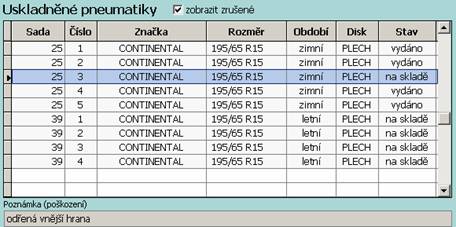
7.3. Tlačítkem  otevřeme okno
s již předvyplněnou pneumatikou. V případě rušení celé sady rušíme
každou pneumatiku samostatně.
otevřeme okno
s již předvyplněnou pneumatikou. V případě rušení celé sady rušíme
každou pneumatiku samostatně.
7.4. Zrušení
pneumatiky potvrdíme tlačítkem  . Program se otevře zpět a hlavním okně.
8. Obnovení zrušené pneumatiky
8.1. Může se stát, že pneumatika byla zrušena omylem. V hlavním okně vyhledáme zákazníka, u kterého chceme provést obnovení zrušené pneumatiky.
8.2. Vedle
nápisu  je zaškrtávací
políčko, které je potřeba zaškrtnout. Tím se nám v okně zobrazí i všechny
zrušené pneumatiky. Označíme zrušenou pneumatiku klepnutím na její řádek.
je zaškrtávací
políčko, které je potřeba zaškrtnout. Tím se nám v okně zobrazí i všechny
zrušené pneumatiky. Označíme zrušenou pneumatiku klepnutím na její řádek.
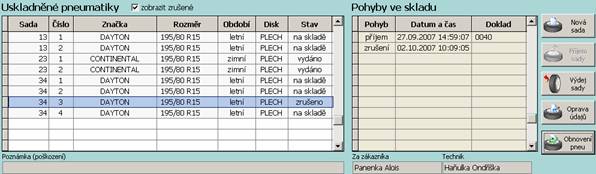
8.3. V pravém
dolní rohu máme tlačítko  , které se zviditelní pouze najetím na řádek se zrušenou
pneumatikou. Tímto tlačítkem otevřeme okno s již předvyplněnou pneumatikou.
, které se zviditelní pouze najetím na řádek se zrušenou
pneumatikou. Tímto tlačítkem otevřeme okno s již předvyplněnou pneumatikou.
8.4. Obnovení
pneumatiky potvrdíme tlačítkem  . Program se otevře zpět v hlavním okně.
9. Tisky
9.1. Tiskneme „DOKLAD O PŘÍJMU PNEU K USKLADNĚNÍ“ nebo „DOKLAD O VÝDEJI PNEU“. Nastavení tisku se provádí v nastavení programu (viz bod 2.2.)
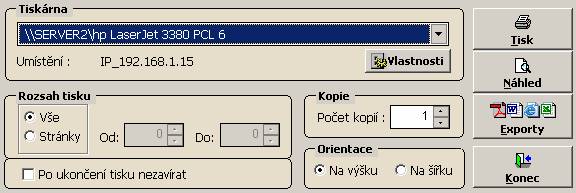
Toto okno se nám otevře pokaždé,
když potvrdíme příjem, nebo výdej pneumatik. Mimo vlastního tisku zde máme
možnost doklady exportovat do formátu .DOC, .XLS, .PDF, .HTML apod. Je-li vše
v pořádku, potvrdíme tisk tlačítkem  . Program se otevře zpět v hlavním okně.
9.1.1. Pokud
tisknout nechceme, tlačítkem  tisk ukončíme a
program se otevře zpět v hlavním okně.
tisk ukončíme a
program se otevře zpět v hlavním okně.
9.1.2. V hlavním
okně si můžeme tlačítkem  doklad vytisknout
dodatečně. (Musíme si vyhledat zákazníka a sadu pneumatik, kterou chceme
vytisknout a označit ji).
doklad vytisknout
dodatečně. (Musíme si vyhledat zákazníka a sadu pneumatik, kterou chceme
vytisknout a označit ji).
9.2. Tiskneme
„POPISNÉ ŠTÍTKY“. Tlačítko  v hlavním okně
nám otevře stejný formulář tisku jako v bodě 9.1. Používáme-li popisné
štítky pro uskladnění pneumatik, máme možnost si je kdykoliv vytisknout.
(Musíme si vyhledat zákazníka a sadu pneumatik, kterou chceme vytisknout a
označit ji).
v hlavním okně
nám otevře stejný formulář tisku jako v bodě 9.1. Používáme-li popisné
štítky pro uskladnění pneumatik, máme možnost si je kdykoliv vytisknout.
(Musíme si vyhledat zákazníka a sadu pneumatik, kterou chceme vytisknout a
označit ji).
9.2.1. Nastavení vzhledu, velikosti popisných štítků provádíme
v nastavení (viz bod 2.4.)
V nastavení máme možnost si určit  .
.
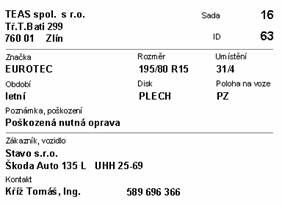
9.2.2. Tisk
popisných štítků potvrdíme tl. . Program se otevře zpět v hlavním okně.
10. Vozidlo
Po zadání nového nebo výběru stávajícího zákazníka (bod 3.) přiřadíme k sadě pneu vozidlo.

10.1. Jestliže za
tlačítkem  máme prázdná okénka,
nemá zákazník zatím ke svému jménu přiřazeno žádné vozidlo. Údaje o vozidle
můžeme přímo vepsat do příslušných kolonek
máme prázdná okénka,
nemá zákazník zatím ke svému jménu přiřazeno žádné vozidlo. Údaje o vozidle
můžeme přímo vepsat do příslušných kolonek
 , což je rychlejší, lépe je však využívat společnou evidenci
vozidel systému Caris. Pokud vozidlo zadáme do ní, můžeme ho v budoucnu
kdykoli využít nejen v Úschovně pneu, ale v kterémkoli jiném programu
v rámci Carisu (viz dále).
, což je rychlejší, lépe je však využívat společnou evidenci
vozidel systému Caris. Pokud vozidlo zadáme do ní, můžeme ho v budoucnu
kdykoli využít nejen v Úschovně pneu, ale v kterémkoli jiném programu
v rámci Carisu (viz dále).
10.2. Má-li
zákazník přiřazen automobil  , máme možnost výběru dvou tlačítek. Toto tlačítko
  nám slouží ke změně
chybných údajů na vozidle, ke kterému máme zákazníka a sadu pneumatik
přiřazenu. Opravenou chybu potvrdíme tl.
nám slouží ke změně
chybných údajů na vozidle, ke kterému máme zákazníka a sadu pneumatik
přiřazenu. Opravenou chybu potvrdíme tl.  .
.
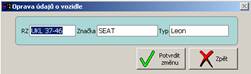
10.3. Přes
tlačítko se dostaneme na změnu
vozidla, kde jsou zapsány všechny vozy k zákazníkovi. Může se stát, že
zákazník tentokrát změnil automobil a údaj nesouhlasí. Můžeme vozidlo vyměnit najetím na příslušný
řádek a tlačítkem  potvrdíme výměnu.
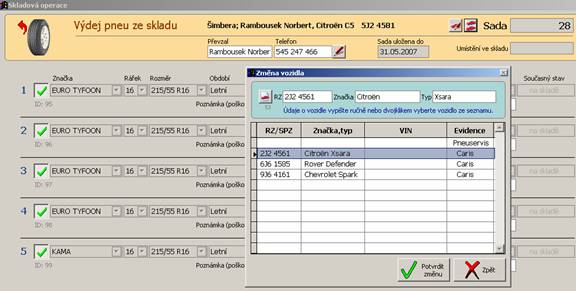
10.4. Zde  najdeme tlačítko
  . Kliknutím na něj se dostaneme na kartu vozidla. Je tu
možnost zadání více informací k vozidlu a karta se stává součástí společné
evidence vozidel systému Caris.
. Kliknutím na něj se dostaneme na kartu vozidla. Je tu
možnost zadání více informací k vozidlu a karta se stává součástí společné
evidence vozidel systému Caris.
Vepíšeme-li údaje o vozidle pouze do kolonek RZ, Značka a Typ (viz malý obrázek výše), nedojde k založení karty vozidla do společné evidence vozidel Carisu - tyto údaje jsou dostupné pouze v rámci programu Úschovna pneu.
10.5. Na kartě vozidla vyplníme především RZ/SPZ, VIN kód a držitele vozidla (není-li uveden), ostatní údaje jsou na zvyklostech uživatele programu.
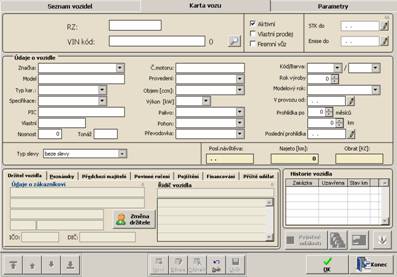
Tlačítkem  kartu vozidla uložíme.
10.6. V hlavním
okně programu Úschovna pneu se můžeme tlačítkem  dostat na kartu vozidla.
Není-li tlačítko prosvíceno, znamená to, že vozidlo bylo uvedeno zrychleným
zápisem bez založení karty (bod 10.1.).
dostat na kartu vozidla.
Není-li tlačítko prosvíceno, znamená to, že vozidlo bylo uvedeno zrychleným
zápisem bez založení karty (bod 10.1.).
11. Výběry
11.1. Práce s výběry podle různých kritérií, tisk vybraných pneu v seznamu pneumatik.
Ve spodní časti hlavního okna
klepněte na tlačítko  . Tím se otevře "Seznam
položek ve skladu pneumatik".
. Tím se otevře "Seznam
položek ve skladu pneumatik".
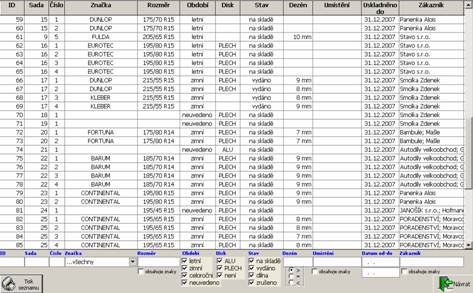
11.2. Ve spodní
části okna zadáme podmínky pro výběr pneumatik ve skladu. Tlačítkem  lze seznam vybraných
pneu vytisknout. Tisk můžeme využít např. pro inventuru okamžitého stavu skladu
pneu. Tlačítkem
lze seznam vybraných
pneu vytisknout. Tisk můžeme využít např. pro inventuru okamžitého stavu skladu
pneu. Tlačítkem  se vrátíme zpět do
hlavního okna.
se vrátíme zpět do
hlavního okna.
12. Závěr
Přejeme vám hodně úspěšných pracovních dní s našim programem.